


メモ帳
3.2158.00 レビュー
アプリの仕様
- バージョン
- デバイスによって異なります
- 更新日
- ライセンス
- Free
- ダウンロード数
- 10,000,000+
- デベロッパー
- PowerAPP
- カテゴリ
- 仕事効率化
- プラットフォーム
- Android
スクリーンショット
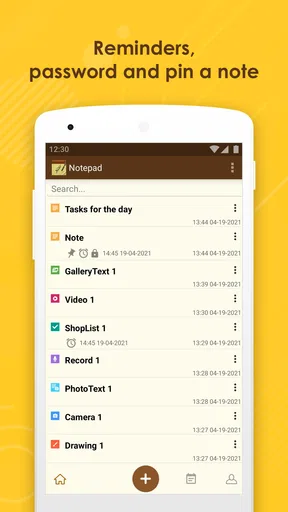
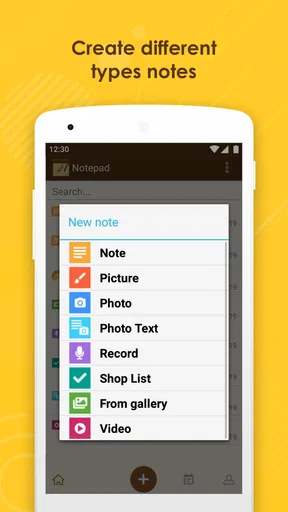
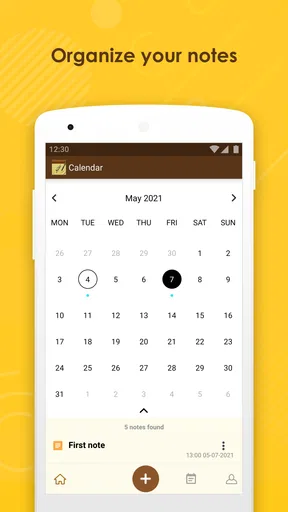
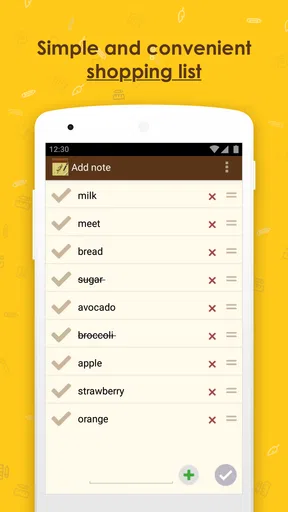

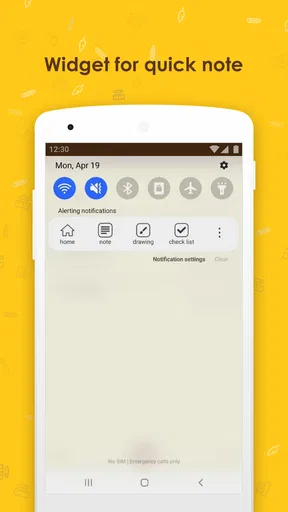

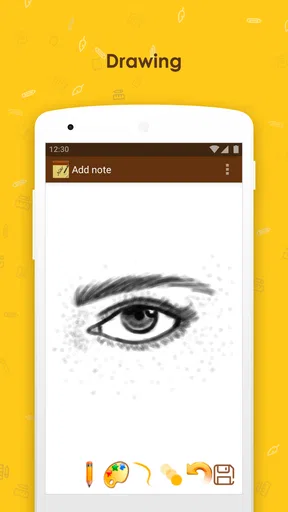
 分析者 AppCompare
スマートフォンで思いついたことをすぐ残したいなら、メモ帳は候補に入れやすいアプリです。私は、買い物の覚え書き、電話中の要点、あとで確認したい短い文章を保存する用途で試しました。画面の役割がわかりやすく、複雑な設定を覚えなくても使い始められる一方、メモを増やした後の整理や、端末をまたいだ管理を重視する人には物足りなさもあります。
PowerAPPが提供するこの仕事効率化アプリは無料で使い始められ、対象年齢は3歳以上です。長く公開されているタイプのアプリで、ストア上では一千万回以上インストールされています。評価は平均3.2で、利用者の多さだけで判断するよりも、自分のメモの取り方に合うかを見極めたほうがよい製品だと感じました。
最初につまずきやすい場所を先に確認する
メモアプリで意外に多い失敗は、入力そのものではなく、保存したつもりの内容を後から見つけられないことです。私は最初に、短いテスト文を作り、画面を閉じた後にもう一度開いて内容が残っているかを確認する使い方をおすすめします。いきなり大事な文章を入力するより、保存と再表示の流れを先に確かめるほうが安心です。
もう一つのつまずきは、メモの題名や本文を自分なりに決めず、すべてを一つの長い文章へ詰め込んでしまうことです。買い物、仕事の電話、旅行の準備を同じ場所に書くと、後で読み返すときに目的の情報が埋もれます。私は用途ごとに短いメモを分け、冒頭に「明日」「電話」「買うもの」のような目印を置く方法が扱いやすいと感じました。
ただし、メモ帳を本格的な文書管理ツールのように使おうとすると、期待とのずれが出ます。複雑な分類、共同編集、資料の整理まで一つで済ませたい人向けというより、その場で文字を残すための軽い道具として考えるのが自然です。
入力前に決めておくと迷いにくいルール
私は、短い内容は一件に一つ、長めの内容は見出しを入れるというルールにしました。例えば、買い物の候補を仕事のメモへ続けて書くのではなく、それぞれを別のメモとして作ります。この小さな分け方だけで、後から探すときの負担がかなり変わります。
文章を入力したら、すぐに別の画面へ移動せず、一度内容を読み返すのも大切です。スマートフォンでは変換ミスや入力位置のずれが起きやすく、保存後に間違いへ気づくことがあります。特に電話番号、住所、集合時刻のような情報は、入力直後と再表示後の二回確認すると安全です。
選ぶ前に読んでおきたい記事

遅延時に見えてくる、Yahoo!乗換案内の利用者どうしの支え合い

Tile Explorerは中断や通信断からどこまで戻れるか

Uber Eatsの価値は料理選びから「待ち時間の見える化」へ

テレビのリモコンが見つからない夜に、スマホが頼れる一台になる理由

8 Ball Poolへ移る価値はあるか 狙いと手球の位置を読む対戦の魅力

Family Spaceの位置共有は、家族の連絡をどう穏やかにするか
文字をたくさん扱う場合は、最初から一つのメモにまとめるより、用途別に分割したほうが読みやすくなります。反対に、短い一言を何度も分けると一覧が散らかるため、日常の記録では「今日の用事」のようにまとめる方法も合います。メモ帳のシンプルさを生かすには、アプリ側の機能を探すより、自分で書き方を固定するほうが効果的です。
インストール後に見るべき基本的な確認
使い始めるときは、まず文字を入力できるか、保存した内容を再び開けるか、編集した変更が反映されるかを順番に見ます。この三つを短いテストで確認しておけば、後から「入力できなかった」のか「保存後に見つけられない」のかを切り分けやすくなります。
端末の空き容量が少ない場合や、別のアプリを大量に同時使用している場合は、メモ帳だけが原因とは限りません。動作が不安定に見えたときは、まず不要な画面を閉じ、アプリをいったん終了してから再度開きます。それでも同じ状態なら、端末自体を再起動して、同じテスト文で確認します。
入力欄が扱いにくいと感じたときは、アプリの問題と決めつける前に、キーボード側の状態も見てください。変換候補が遅い、文字が二重に入る、タップ位置と入力位置がずれるといった症状は、キーボードや端末の負荷から起きることがあります。別の入力欄でも同じ症状が出るなら、メモ帳以外の要因を疑うべきです。
無料で始められる点は試しやすい反面、アプリ内購入は一項目あたり540円から5,400円まで設定されています。私は、必要性がはっきりしないまま追加項目を選ぶのではなく、まず無料で普段のメモが足りるかを確認するのがよいと思います。購入画面が表示された場合は、内容と金額を読んでから進める習慣を持ちたいところです。
保存したメモが見つからないときの戻し方
メモが見えなくなったとき、すぐに再入力するのはおすすめしません。まず一覧へ戻り、入力した言葉の一部や、作成したときの用途を思い出して探します。題名を付けていない場合は、冒頭の文章が手がかりになります。似た内容が複数あるなら、開いて中身を確認し、必要なものを一つに整理します。
編集後に内容が変わっていないように見える場合は、画面を移動する前に入力位置を確認し、短い変更を加えて再表示します。例えば末尾に一文字を追加してから削除する方法なら、変更操作が受け付けられているかを確認しやすくなります。大切な文章で試すのではなく、テスト用のメモで行うのが安全です。
アプリを閉じた後に表示されない場合は、端末の再起動やアプリの再起動を先に試します。アプリのデータを消去する操作は、保存内容を失う可能性があるため、復旧手順として最初に選ぶべきではありません。重要な文章を扱うなら、必要な箇所を別の安全な場所へ控えてから、設定変更を行うほうがよいです。
ここで大事なのは、症状を具体的に分けることです。「保存されない」「一覧に出ない」「開くと空に見える」「入力が遅い」は、それぞれ確認する場所が違います。私は問題が起きた時刻、直前にした操作、再起動後も続くかを簡単にメモしておくと、原因を考えやすいと感じました。
日常で使いやすい具体的な流れ
例えば、外出中に店員から商品の型番を聞いた場面を考えてみます。私はその場で新しいメモを作り、型番だけでなく「どこで聞いたか」と「何のために必要か」も一緒に書きます。数字だけを残すと後から意味がわからなくなるため、短い背景を添えるのが実用的です。
帰宅後は、そのメモを見ながら必要な情報だけを別の場所へ移し、役目を終えた一時的な内容を整理します。この二段階の使い方なら、メモ帳を一時的な受け皿として活用できます。すべてを永久保存する場所にしないことが、一覧を見やすく保つコツです。
会議や授業の要点を記録するときは、全文を書き取ろうとせず、決定事項、担当、次の行動だけを先に残します。後で文章を整える必要がある場合も、最初からきれいに書こうとしないほうが入力に集中できます。メモ帳は、完成原稿を作るより、忘れたくない材料を素早く置く用途で力を発揮します。
私は、買い物リストにも相性がよいと感じました。ただし、項目を追加するたびに文章の位置を見失うことがあるため、食品、日用品、店で確認することのように、最初から小さな区切りを作ります。チェック機能を前提にせず、行頭に記号を置くなど、自分で読みやすい形を決めるのが現実的です。
他の選択肢と比べたときの立ち位置
スマートフォンに最初から入っている標準メモは、端末との連携や整理機能を重視する人に向く場合があります。クラウド型のノートサービスは、複数端末から同じ内容を見たい人や、画像・資料・長文をまとめたい人に便利です。メモ帳は、そうした多機能な選択肢よりも、書く内容を絞って使いたい人に向いています。
反対に、仕事で複数人と同じ文章を編集する、変更履歴を残す、細かいタグで検索する、といった作業では別のサービスを選んだほうが効率的です。メモ帳に無理に役割を足すと、整理の手間が増えます。私は、個人の短い記録と一時的な下書きに限定すると、弱点が気になりにくいと思います。
紙のメモと比べると、持ち歩く道具を増やさずに済むのが利点です。一方で、端末の状態や入力環境に影響されるため、紙のように必ず書けるとは限りません。絶対に失いたくない情報は、メモ帳だけに置かず、必要に応じて別の方法でも控えるという使い分けが大切です。
向いている人と、別の方法を選ぶべき人
私は、文章をすぐ残したい人、複雑な機能を覚えたくない人、買い物や連絡事項を短く管理したい人にすすめます。無料で試せるので、自分の端末で入力と保存の流れを確認しやすいのもよい点です。子どもが短い文章を書く練習に使う場合も、対象年齢の範囲に収まっています。
一方、端末を変更しても同じメモを自動的に扱いたい人、写真や資料を一緒に管理したい人、仕事の記録を体系的に残したい人には、専用のノートサービスのほうが合います。大量のメモを後から検索する予定があるなら、今の簡単さだけで決めず、将来の整理方法まで考えて選ぶべきです。
評価が平均3.2であることからも、利用者の目的によって印象が分かれやすいアプリだと思います。すぐ書けることを求める人には十分でも、整理や連携を期待する人には不満が出やすいでしょう。高い評価だけを期待するのではなく、自分が必要とする作業を三つほど決めて試すのが賢い選び方です。
使い続ける前に決めたいメモの扱い方
最初の数日間は、作ったメモの種類を観察してみてください。買い物、予定、文章の下書き、記録のどれが多いかがわかれば、残す期間や整理の方法を決めやすくなります。私は、短期的な用事と後で参照する情報を同じ扱いにしないことが、使い勝手を保つうえで重要だと感じました。
個人情報や重要な番号を書く場合は、端末を他人に見られる可能性も考えます。メモ帳を便利な保管庫として過信せず、必要以上の情報を一か所に集めないほうが安心です。入力した内容を誰かへ送るときも、宛先と文章を確認してから操作してください。
また、アプリを更新した直後や端末の設定を変更した直後は、普段使うテスト文で保存状態を確認する習慣が役立ちます。大きな問題が起きていない段階で確認しておけば、重要な文章を入力した後に慌てずに済みます。これは特別な機能に頼らず、日々の運用でトラブルを減らす方法です。
結論として、軽いメモ専用なら試す価値がある
メモ帳は、スマートフォンで短い情報を残すという目的に集中したアプリです。私は、買い物リスト、電話の要点、外出先で思いついた文章を一時的に保存する用途なら、余計な機能に迷わず使える点を評価します。PowerAPPのアプリを無料で試せるため、まずテスト文を作り、再表示まで確認してから日常のメモへ広げるのがおすすめです。
ただし、メモが増えた後の分類、端末間の共有、共同作業、資料の一元管理まで求めるなら、最初から別の選択肢を検討したほうがよいでしょう。私の判断では、すぐ書いて、短期間使い、役目を終えたら整理する人には合います。反対に、長期保存を前提にする人は、保存場所と復旧方法を別途考えておく必要があります。
シンプルさを長所として受け入れられるかが、このアプリを気に入る分かれ目です。多機能さではなく、入力までの迷いを減らしたいなら、メモ帳は今でも試しやすい候補です。使う前に自分の用途を絞り、保存確認と整理のルールを決めておけば、日常の小さな「忘れそう」を受け止める道具として役立ちます。
メリット
- 起動が速く、思いついた内容をすぐに記録できる
- 文字サイズや表示が見やすく、長文も読みやすい
- 保存操作が簡単で、メモの整理に手間がかからない
- オフライン環境でも利用でき、通信量を消費しない
- 買い物リストや予定など幅広い用途に使える
デメリット
- 高度な書式設定や画像編集には対応していない
- メモが増えると目的の内容を探しにくくなる
- 端末故障時に備えたバックアップが必要
- 複数端末間の自動同期機能が限られている
- 誤操作でメモを削除しないよう注意が必要
メモ帳に関するよくある質問
メモ帳はどのようなアプリですか?
メモ帳は、思いついたことや買い物リスト、予定、仕事のアイデアなどを手軽に記録できるシンプルなメモアプリです。操作が分かりやすく、複雑な設定をしなくてもすぐに使い始められる点が魅力です。短いメモを素早く残したい人から、日常の情報を整理したい人まで幅広く利用できます。
メモ帳ではどのような機能を利用できますか?
基本的な文字入力に加えて、メモの作成、編集、保存、削除といった標準的な機能を利用できます。内容を後から修正したり、不要になったメモを整理したりできるため、日々の記録に便利です。端末やバージョンによっては、検索、共有、チェックリスト、文字サイズ変更などの機能に対応している場合もあります。
メモ帳に保存した内容は安全に管理できますか?
メモ帳に保存した情報の安全性は、アプリの仕様や端末の設定によって異なります。個人的なアイデアや簡単なリストには便利ですが、パスワード、クレジットカード番号、重要な個人情報などを保存する場合は注意が必要です。アプリにロック機能や暗号化、バックアップ機能があるかを事前に確認し、必要に応じて端末の画面ロックも設定してください。
メモ帳は無料で利用できますか?広告や課金はありますか?
メモ帳は無料で使えるタイプのアプリが多いものの、提供元や配布されているバージョンによって料金体系は異なります。無料版では広告が表示されたり、一部の高度な機能が有料になっていたりする場合があります。ダウンロード前にストアの説明欄で、広告の有無、アプリ内課金、サブスクリプションの条件を確認しておくと安心です。
スマートフォンを変更した場合、メモの内容は引き継げますか?
メモの引き継ぎ方法は、アプリがデータを端末内だけに保存するか、クラウドサービスと同期できるかによって変わります。機種変更前に、バックアップ、エクスポート、共有などの機能が利用できるか確認してください。同期に対応していない場合、端末を初期化するとメモが失われる可能性があるため、大切な内容は別の場所にも保存しておくことをおすすめします。


